
Simpan senarai tugasan dan nota dalam webmail (Tasks and Notes)
Dikemas kini Untuk SmarterMail Build 7692

Webmail Office Niaga Mail mempunyai halaman Tasks untuk senarai tugasan dan halaman Notes untuk nota ringkas. Kedua-duanya ada di bar atas, di sebelah kanan Contacts.
Tugasan
Section titled “Tugasan”-
Log masuk ke webmail, kemudian klik ikon Tasks (ikon senarai semak) di bar atas.

-
Klik New untuk menambah tugasan, isikan butirannya, kemudian simpan.
-
Klik butang isih untuk mengisih tugasan mengikut Subject, Due Date, % Complete atau Priority (Ascending atau Descending), atau untuk memaparkan tugasan Not Started, In Progress, Completed atau Canceled sahaja.
-
Untuk memasukkan tugasan anda ke dalam Outlook di komputer, klik butang … (Actions) dan pilih Add To Outlook. Lihat Selaraskan kalendar dengan Outlook di komputer untuk langkah-langkah seterusnya.
-
Untuk memaparkan masa akhir tugasan dalam kalendar anda, pergi ke Settings > Calendar Settings, hidupkan Display task due times in the calendar view, kemudian klik Save.
Untuk memaparkan cuti umum dalam paparan yang sama, lihat Tambah cuti umum atau kalendar luar.

-
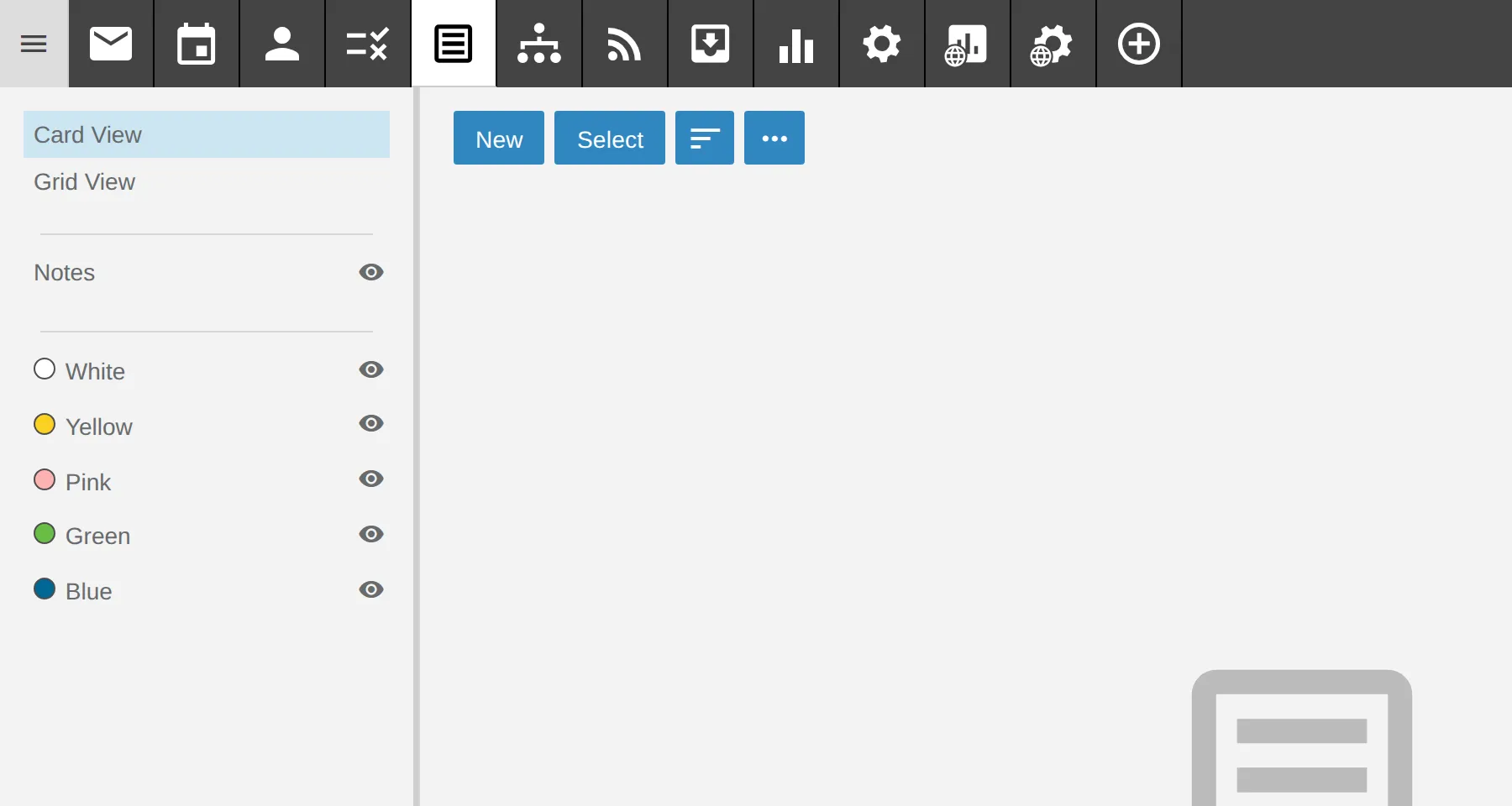
Klik ikon Notes (ikon halaman, di sebelah kanan Tasks) di bar atas.
-
Klik New untuk menulis nota.
-
Nota dikumpulkan mengikut warna di menu kiri: White, Yellow, Pink, Green atau Blue. Klik ikon mata di sebelah warna untuk memaparkan atau menyembunyikan nota dalam warna itu.
-
Klik butang isih untuk mengisih nota mengikut Date Modified, Color atau Subject.
-
Klik butang … (Actions) dan pilih Export to CSV untuk membuat backup nota anda, atau Import untuk menambah nota daripada fail.
Kaunter Used di bahagian bawah kiri menunjukkan jumlah ruang yang digunakan oleh peti mel anda, termasuk File Storage. Untuk pecahan penggunaan ruang, baca Lihat apa yang menggunakan ruang peti mel anda.
Masih ada masalah?
Section titled “Masih ada masalah?”Hubungi pasukan sokongan kami melalui WhatsApp di +60 16-916 3324.
Isu biasa
Boleh saya lihat tarikh akhir tugasan saya dalam kalendar?
Boleh. Pergi ke Settings > Calendar Settings dan hidupkan Display task due times in the calendar view, kemudian klik Save. Anda juga boleh menghidupkan Hide completed tasks.
Bagaimanakah saya boleh memasukkan tugasan saya ke dalam Outlook di komputer saya?
Dalam Tasks, klik butang ... (Actions) dan pilih Add To Outlook. Caranya sama seperti menambah kalendar anda. Lihat Selaraskan kalendar dengan Outlook di komputer.
Boleh saya buat backup nota saya?
Boleh. Dalam Notes, klik butang ... (Actions) dan pilih Export to CSV. Gunakan Import pada menu yang sama untuk memasukkan semula nota itu.
Adakah artikel ini membantu?
Terima kasih atas maklum balas anda.
Maaf, artikel ini tidak membantu. WhatsApp kami dan kami akan membantu anda menyelesaikannya.