
Tambah atau ganti pengguna e-mel
Updated For SmarterMail Build 7692
Hanya admin domain boleh menambah atau memadam pengguna e-mel. Bilangan pengguna yang dibenarkan ditetapkan oleh pakej yang anda langgan.
Tambah pengguna baharu
Section titled “Tambah pengguna baharu”-
Log masuk ke webmail dengan akaun admin domain.
-
Klik Domain Settings.
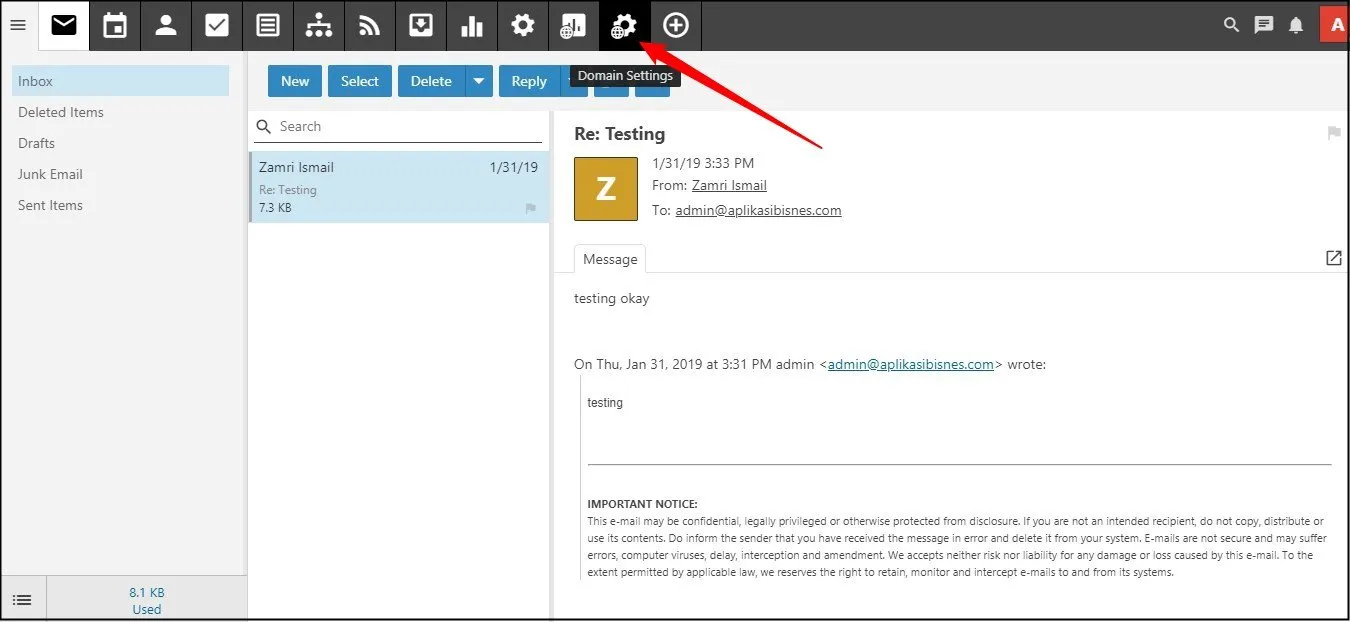
-
Di sebelah kiri, klik Accounts.

-
Klik New.

-
Masukkan username, password dan confirm password untuk pengguna baharu, kemudian klik Save.

Berikan alamat e-mel dan kata laluan kepada pengguna itu. Mereka boleh log masuk dan menukar kata laluan sendiri.
Ganti pengguna lama dengan pengguna baharu
Section titled “Ganti pengguna lama dengan pengguna baharu”Jika pakej anda sudah penuh, padam pengguna yang tidak diperlukan dahulu, kemudian tambah pengguna baharu.
-
Klik Domain Settings, kemudian Accounts. Senarai semua pengguna akan dipaparkan.

-
Tandakan pengguna yang ingin dipadam, kemudian klik Delete.

-
Tambah pengguna baharu seperti langkah di atas.
Common issues
Saya tidak boleh tambah pengguna baharu.
Bilangan pengguna terhad mengikut pakej yang anda langgan. Padam pengguna yang tidak digunakan, atau WhatsApp kami untuk menambah pakej.
Staf sudah berhenti. Apakah yang berlaku kepada e-melnya jika saya padam akaunnya?
Padam akaun juga memadam e-mel dalam peti mel itu. Jika e-mel lama masih diperlukan, simpan dahulu atau kongsi peti mel itu dengan staf lain sebelum dipadam - lihat Kongsi peti mel (shared inbox).
Siapa boleh tambah pengguna?
Hanya admin domain. Jika anda bukan admin, minta admin syarikat anda, atau hubungi kami.
Was this article helpful?
Thanks for your feedback.
Sorry this didn't help. WhatsApp us and we'll sort it out with you.