
Sediakan e-mel di telefon Android
Updated For SmarterMail Build 7692
Cara paling mudah di Android ialah melalui aplikasi Gmail yang sudah ada di kebanyakan telefon. E-mel Office Niaga anda akan dipaparkan dalam Gmail bersama akaun lain.
Langkah
Section titled “Langkah”-
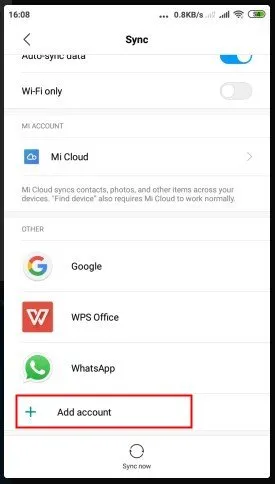
Buka Settings di telefon, kemudian Accounts dan Add account. Anda juga boleh buka aplikasi Gmail, ketik gambar profil, kemudian Add another account.
-
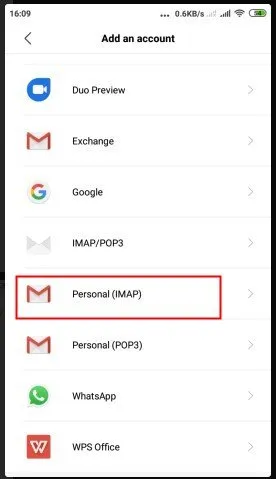
Pilih Personal (IMAP).
-
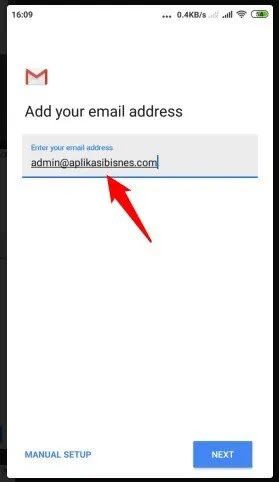
Masukkan alamat e-mel penuh anda, kemudian kata laluan.
-
Di Incoming server settings, masukkan server
mail.officeniaga.com. Gunakan port 993 dengan SSL/TLS.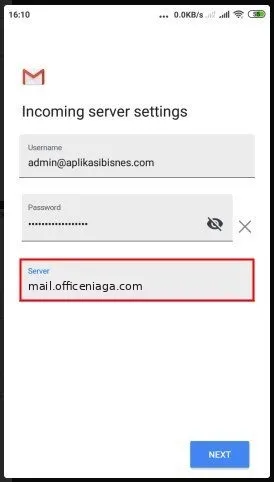
-
Di Outgoing server settings, masukkan server SMTP
mail.officeniaga.com. Gunakan port 465 dengan SSL/TLS, dan hidupkan Require sign-in.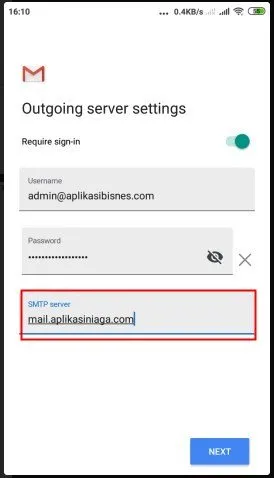
-
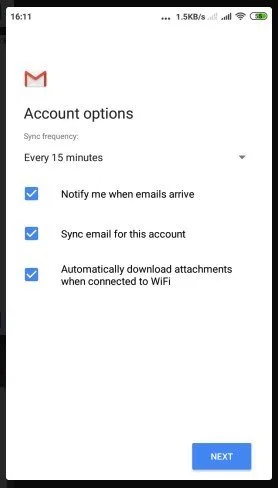
Pilih Account options yang anda mahu, kemudian masukkan nama yang ingin dipaparkan.
-
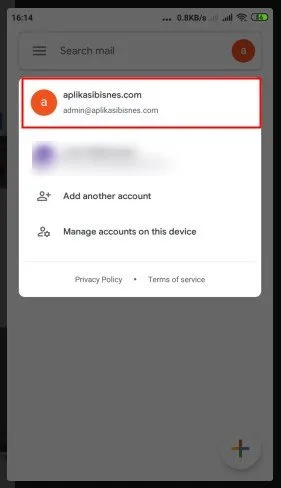
Buka aplikasi Gmail dan pilih akaun yang baru ditambah.
Common issues
Telefon saya tiada pilihan "Personal (IMAP)".
Menu berbeza mengikut jenama telefon. Dalam aplikasi Gmail, pilih Other kemudian Personal (IMAP). Dalam aplikasi Samsung Email, pilih Other dan tetapan manual. Maklumat server tetap sama - lihat Tetapan server e-mel.
E-mel boleh diterima tetapi tidak boleh dihantar.
Buka tetapan server keluar dan pastikan port 465 dengan keselamatan SSL/TLS. Port 587 tidak dibuka di server kami.
Was this article helpful?
Thanks for your feedback.
Sorry this didn't help. WhatsApp us and we'll sort it out with you.