
Cipta alias atau mailing list
Kedua-dua fungsi ini memerlukan akaun admin domain.
- Alias - alamat tambahan, contohnya
sales@syarikatanda.com, yang dihantar ke satu atau lebih peti mel sedia ada. - Mailing list - satu alamat untuk menghantar e-mel kepada senarai pelanggan (subscribers).
Cipta alias
Section titled “Cipta alias”-
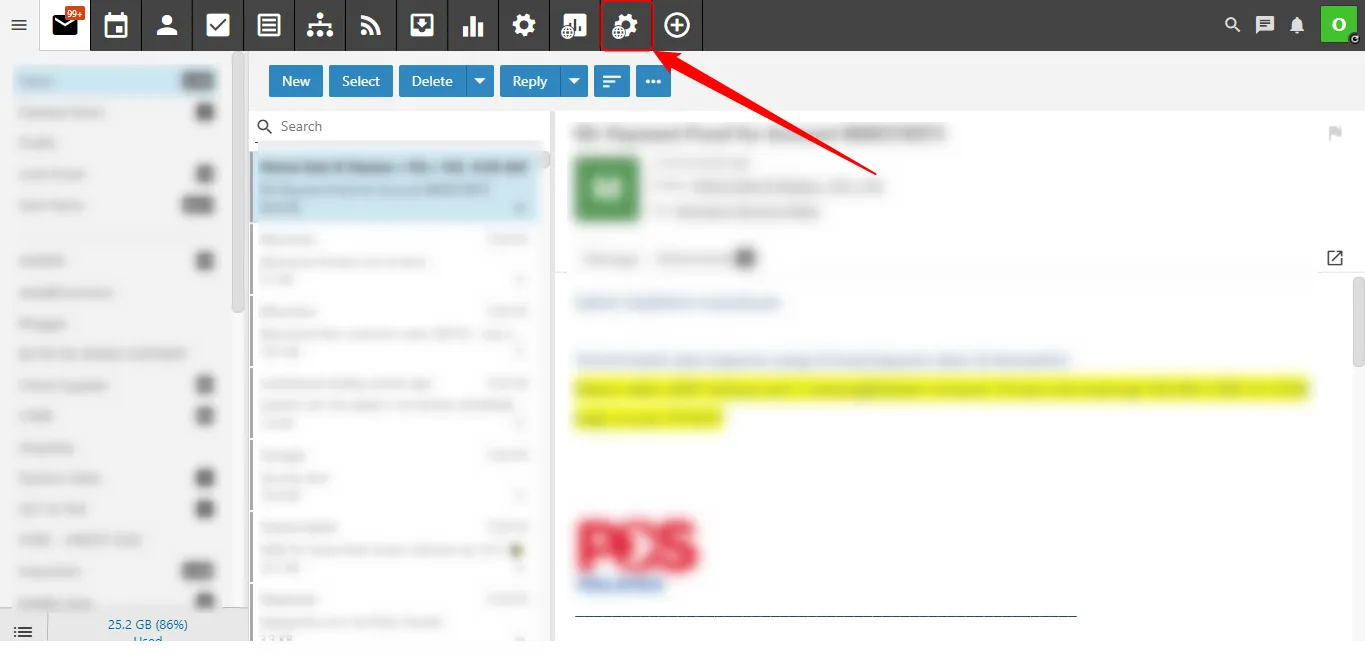
Log masuk ke webmail dengan akaun admin, kemudian klik Domain Settings.
-
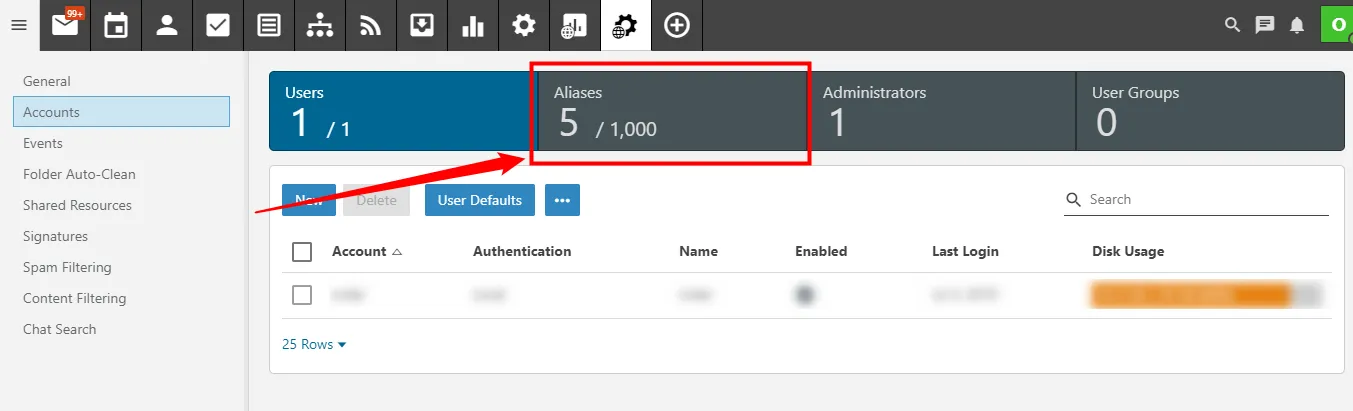
Klik Accounts, kemudian tab Aliases, kemudian New.
-
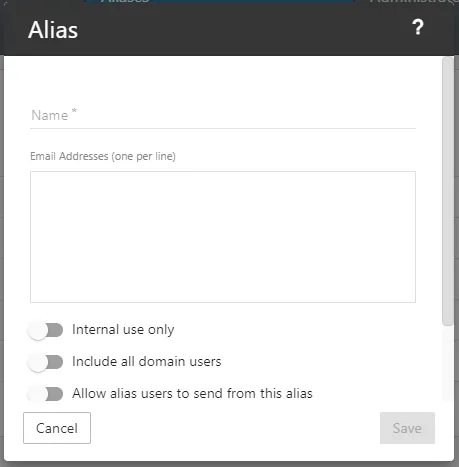
Isikan:
- Name: bahagian sebelum @. Untuk
sales@syarikatanda.com, taipsales. - Email Addresses: peti mel yang akan menerima e-mel yang dihantar ke alias ini.
- Name: bahagian sebelum @. Untuk
-
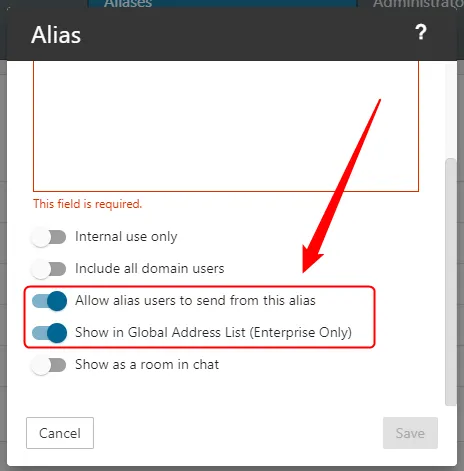
Hidupkan Allow alias user to send from this alias jika penerima perlu membalas sebagai alamat alias itu. Klik Save.
Cipta mailing list
Section titled “Cipta mailing list”-
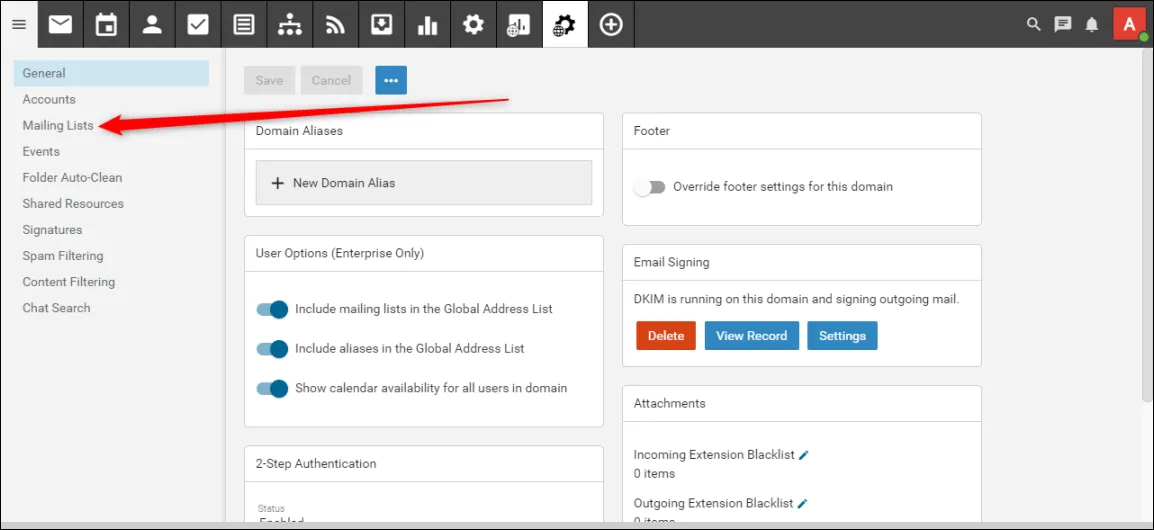
Klik Domain Settings, kemudian Mailing Lists, kemudian New.
-
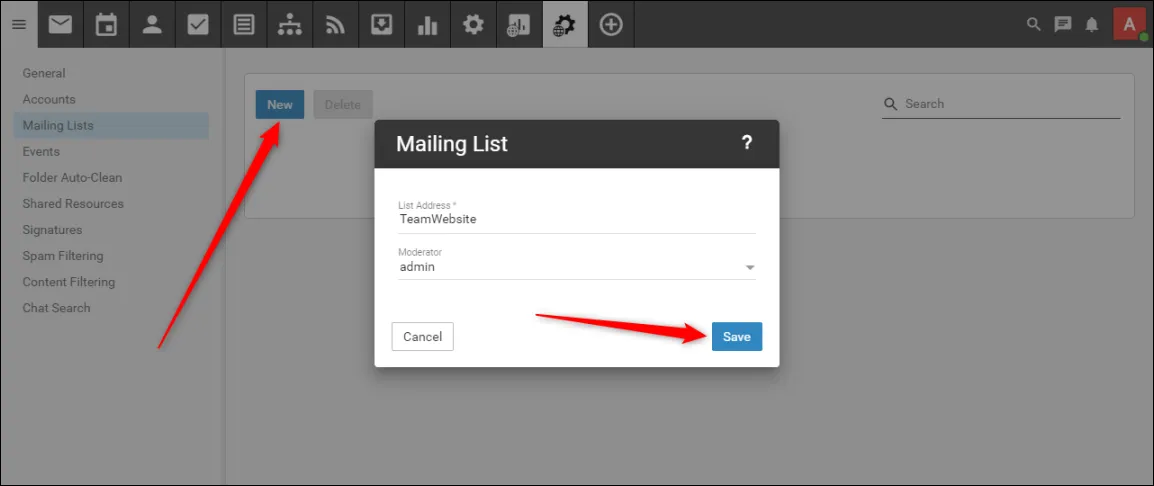
Isikan List Address dalam format e-mel yang sah tanpa ruang, kemudian klik Save.
-
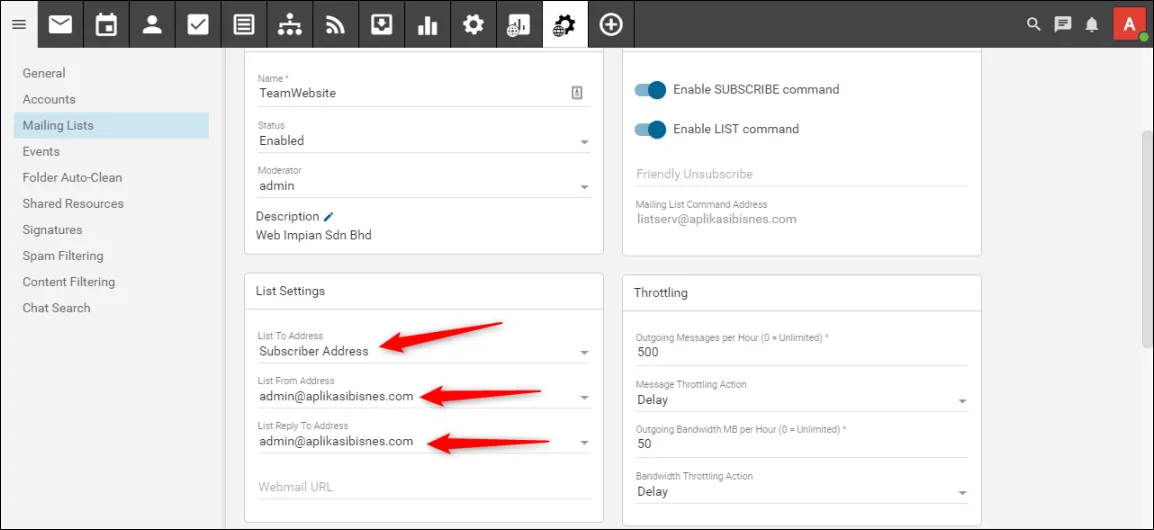
Di tab Options, lengkapkan tetapan mailing list.
-
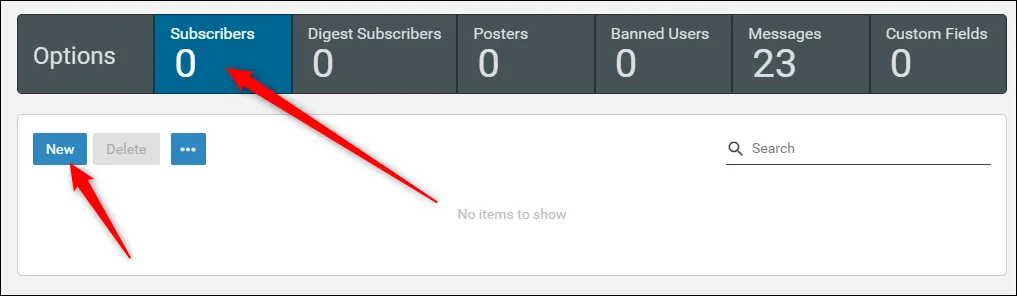
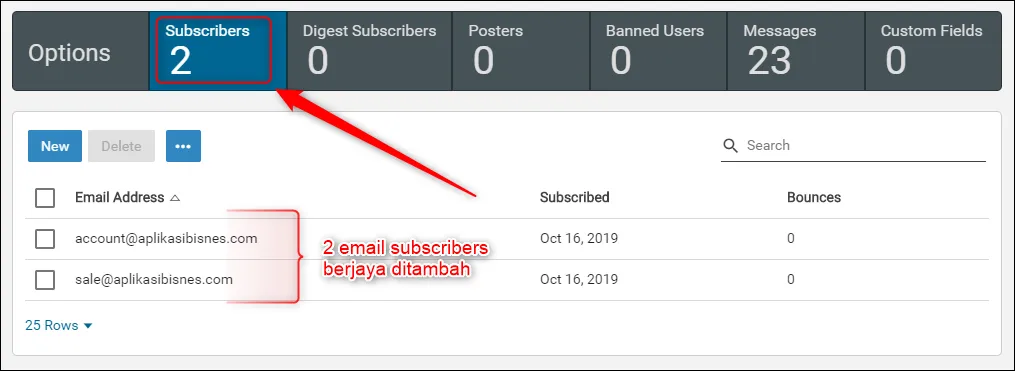
Di tab Subscribers, klik New, masukkan alamat e-mel pelanggan, kemudian klik Save.
Common issues
Apa beza alias dan pengguna baharu?
Alias ialah alamat tambahan tanpa peti mel sendiri - e-melnya dihantar ke peti mel yang sedia ada, jadi ia tidak menggunakan kuota pengguna. Pengguna baharu mempunyai peti mel dan kata laluan sendiri.
Nama mailing list tidak diterima.
Pastikan tiada ruang (space) dalam nama, dan alamat itu dalam format e-mel yang sah, contohnya berita@syarikatanda.com.
Was this article helpful?
Thanks for your feedback.
Sorry this didn't help. WhatsApp us and we'll sort it out with you.