
Sediakan e-mel di iPhone dan iPad
Updated For SmarterMail Build 7692
Tambah Office Niaga Mail ke aplikasi Mail yang sedia ada di iPhone atau iPad. Anda perlukan alamat e-mel dan kata laluan anda.
Langkah
Section titled “Langkah”-
Buka Settings, kemudian Mail, Accounts, Add Account. Pada iOS 18 dan ke atas, pergi ke Settings, Apps, Mail, Mail Accounts, Add Account.
-
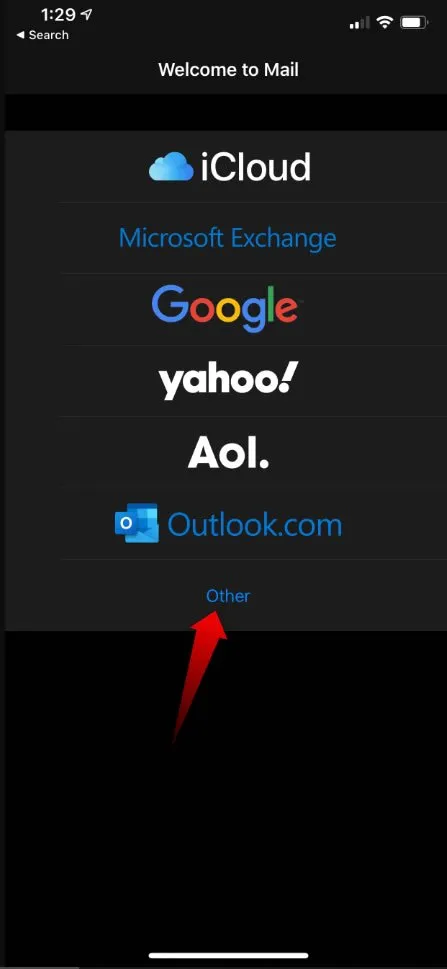
Pilih Other, kemudian Add Mail Account.
-
Masukkan nama, alamat e-mel penuh, kata laluan, kemudian ketik Next.
-
Pilih IMAP dan isikan maklumat server:
- Incoming Mail Server dan Outgoing Mail Server - Host Name:
mail.officeniaga.com - User Name: alamat e-mel penuh anda, contohnya
ali@syarikatanda.com - Password: kata laluan e-mel anda
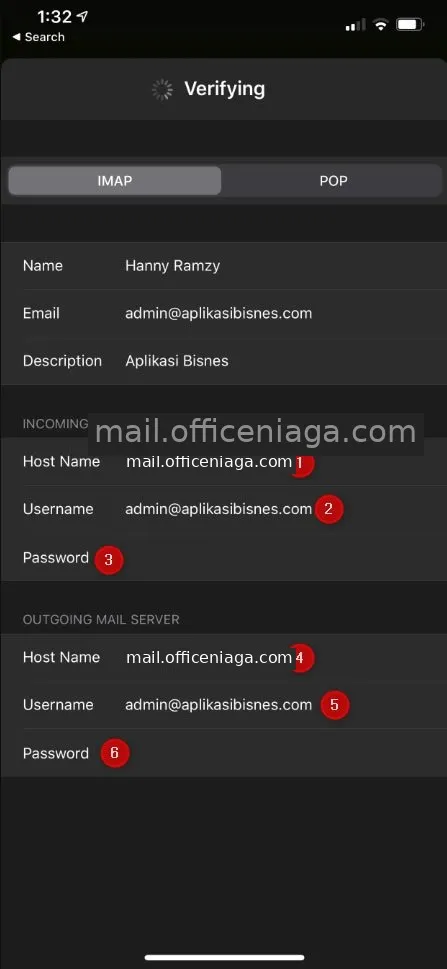
- Incoming Mail Server dan Outgoing Mail Server - Host Name:
-
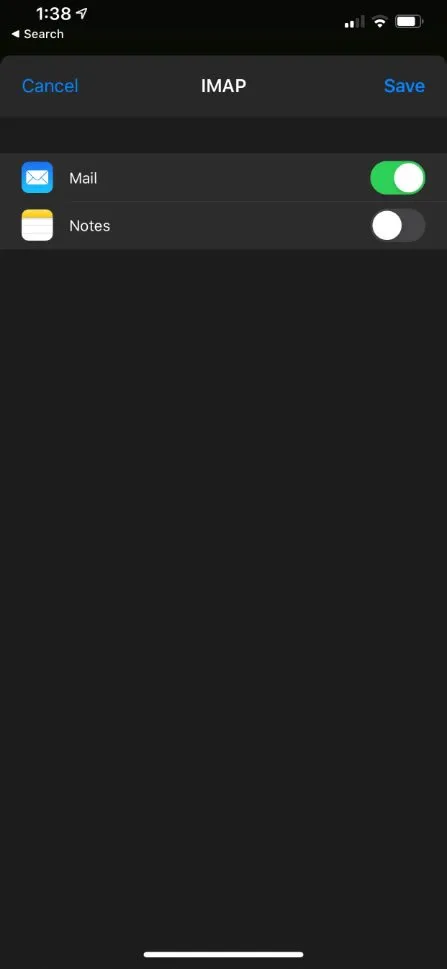
Ketik Next. Jika berjaya, pilih apa yang ingin diselaraskan, kemudian ketik Save.
-
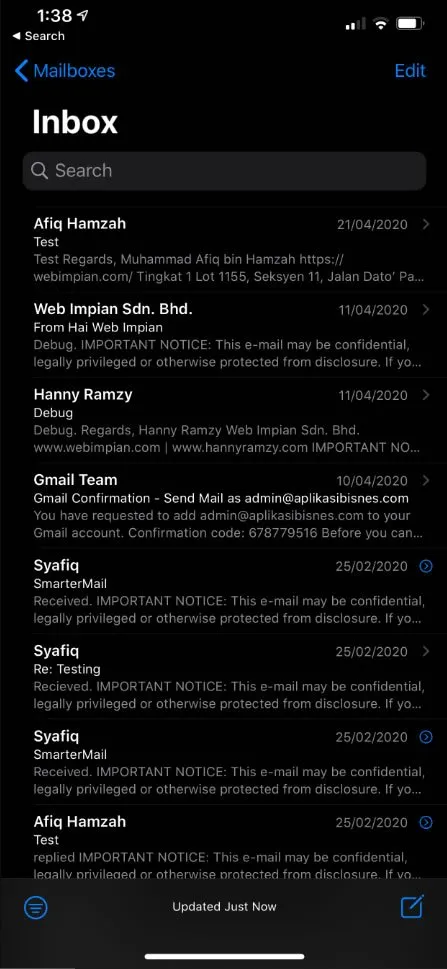
E-mel anda kini boleh dibuka di aplikasi Mail.
Common issues
iPhone memaparkan "Cannot Verify Server Identity" atau akaun tidak dapat disahkan.
Pastikan server masuk dan keluar ialah mail.officeniaga.com, bukan alamat lama. Semak juga alamat e-mel dan kata laluan anda di webmail dahulu.
E-mel boleh diterima tetapi tidak boleh dihantar.
Buka akaun itu, pergi ke SMTP di bahagian server keluar, dan pastikan port 465 dengan SSL hidup. Lihat Tetapan server e-mel.
Was this article helpful?
Thanks for your feedback.
Sorry this didn't help. WhatsApp us and we'll sort it out with you.