
Guna e-mel Office Niaga dengan Gmail atau Outlook.com
Ada tiga cara biasa untuk menggunakan Office Niaga Mail bersama Gmail. Pilih yang anda perlukan.
Hantar e-mel sebagai alamat Office Niaga dari Gmail
Section titled “Hantar e-mel sebagai alamat Office Niaga dari Gmail”E-mel yang anda hantar dari Gmail akan menunjukkan alamat syarikat anda sebagai pengirim.
-
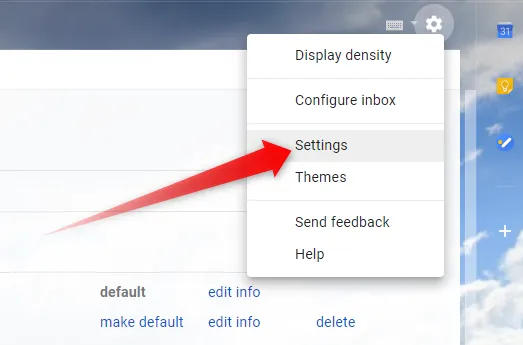
Di Gmail, klik ikon Settings (atas kanan), kemudian See all settings.
-
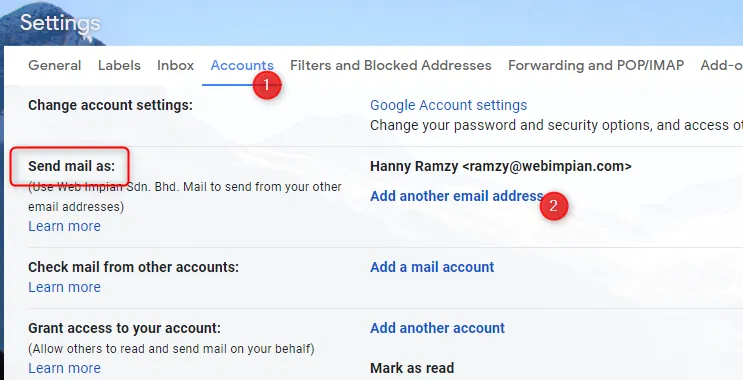
Klik tab Accounts and Import. Di bahagian Send mail as, klik Add another email address.
-
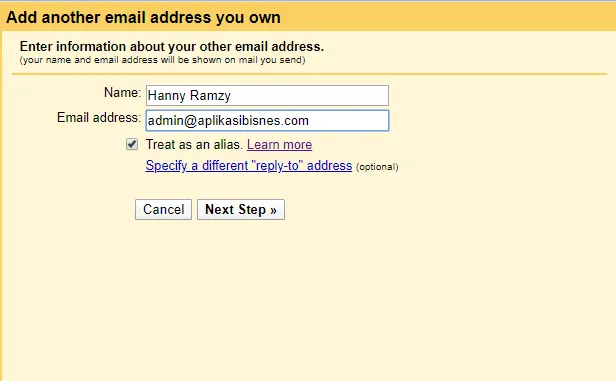
Masukkan nama dan alamat e-mel Office Niaga anda.
-
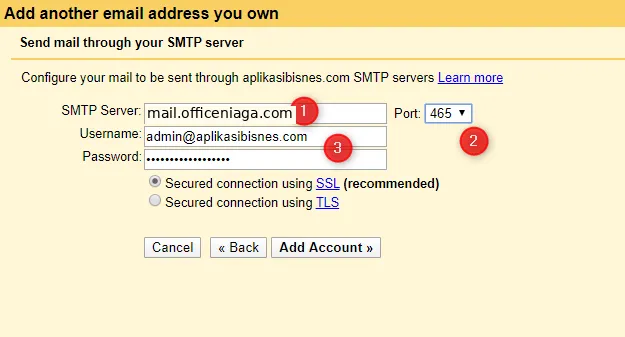
Isikan maklumat server:
- SMTP Server:
mail.officeniaga.com - Port: 465
- Username dan Password: alamat e-mel penuh dan kata laluan Office Niaga anda
- Pilih Secured connection using SSL
- SMTP Server:
-
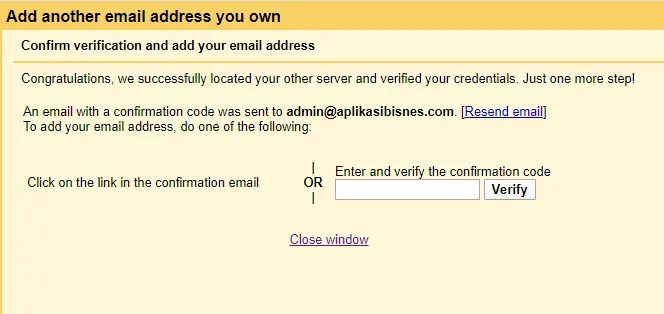
Google menghantar kod pengesahan ke e-mel Office Niaga anda. Masukkan kod itu dan klik Verify.
-
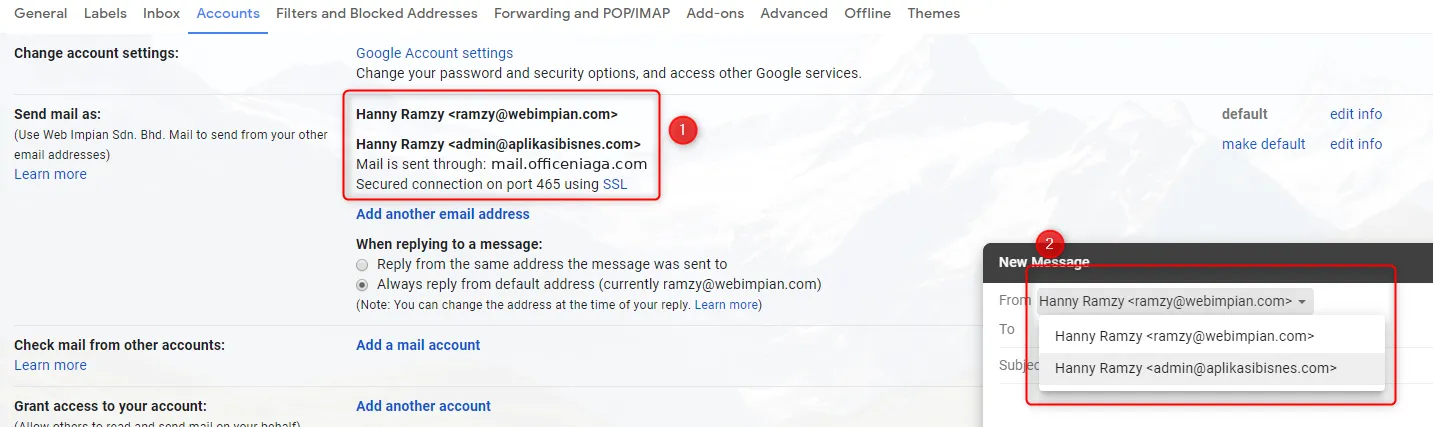
Semak tetapan anda di bahagian Send mail as.
Terima e-mel Office Niaga di Gmail
Section titled “Terima e-mel Office Niaga di Gmail”Gmail tidak lagi boleh mengambil e-mel dari akaun lain melalui POP. Sebaliknya, tetapkan pemajuan e-mel (email forwarding) di Office Niaga Mail supaya salinan setiap e-mel dihantar ke Gmail anda. Lihat Majukan e-mel dan autoresponder.
Jika anda hanya mahu membaca e-mel di telefon, tambah akaun terus ke aplikasi Gmail di Android menggunakan IMAP - lihat Sediakan e-mel di telefon Android.
Pindahkan e-mel lama dari Gmail
Section titled “Pindahkan e-mel lama dari Gmail”Gunakan fungsi Migrate di Office Niaga Mail untuk menyalin e-mel, kenalan dan kalendar dari Gmail.
-
Di akaun Google anda: hidupkan 2-Step Verification, kemudian cipta App Password di myaccount.google.com/apppasswords. Salin kata laluan 16 aksara itu. Kata laluan Gmail biasa tidak akan berfungsi.
-
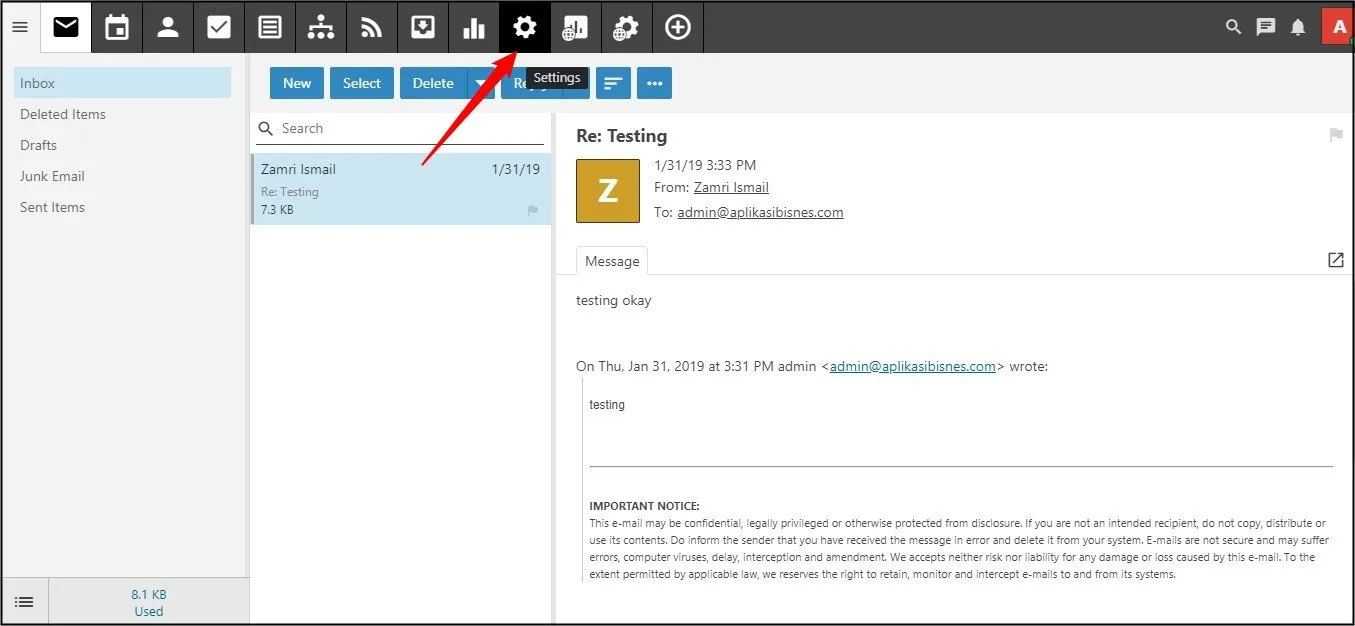
Log masuk ke webmail dan klik Settings.
-
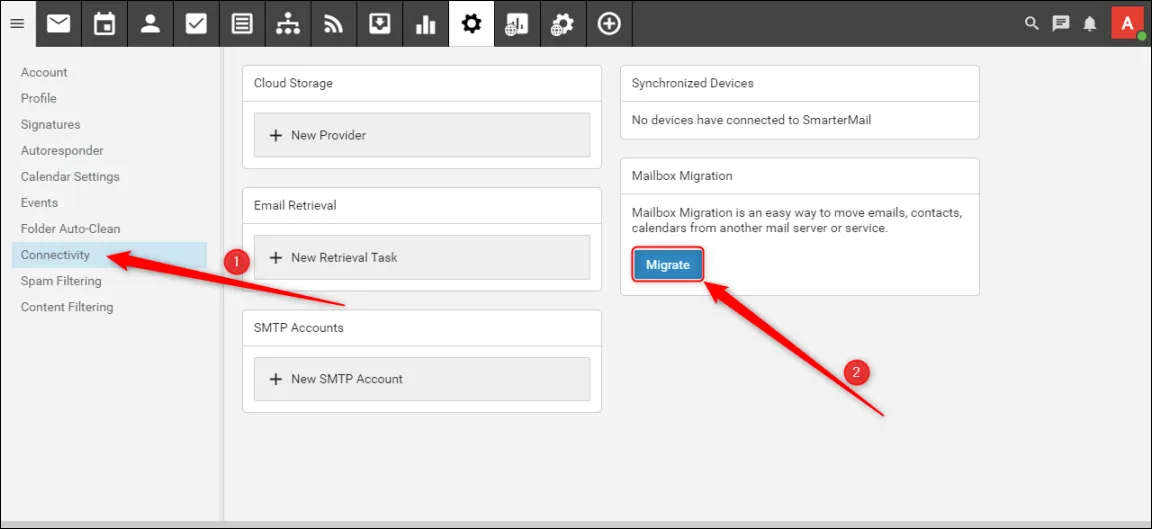
Klik Connectivity, kemudian Migrate.
-
Pilih apa yang ingin dipindahkan (Email, Contacts, Calendars, Tasks). Masukkan alamat Gmail anda dan App Password tadi, kemudian klik Start.
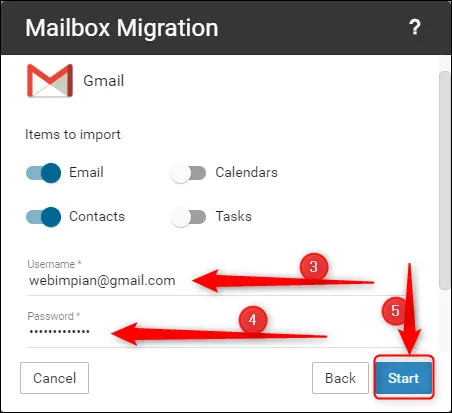
Selepas selesai, e-mel lama anda akan berada di Office Niaga Mail.
Outlook.com dan Hotmail
Section titled “Outlook.com dan Hotmail”Jika akaun Outlook.com anda masih ada pilihan menambah akaun lain (Settings, Sync email, Other email accounts), gunakan tetapan manual ini:
- Incoming (POP):
mail.officeniaga.com, port 995, SSL/TLS - Outgoing (SMTP):
mail.officeniaga.com, port 465, SSL/TLS
Common issues
Panduan lama meminta anda menggunakan "Add an email account" di Gmail untuk mengambil e-mel. Kenapa tiada lagi?
Google telah menghentikan fungsi Gmail untuk mengambil e-mel dari akaun lain melalui POP. Gunakan pemajuan e-mel (email forwarding) di Office Niaga Mail untuk menghantar salinan e-mel ke Gmail - lihat bahagian Terima e-mel Office Niaga di Gmail.
Pemindahan dari Gmail gagal walaupun kata laluan betul.
Google tidak membenarkan kata laluan Gmail biasa digunakan oleh aplikasi lain. Cipta App Password di akaun Google anda dan gunakan kata laluan itu - lihat bahagian Pindahkan e-mel lama dari Gmail.
Gmail meminta kod pengesahan untuk "Send mail as".
Google menghantar kod ke alamat Office Niaga anda. Log masuk ke webmail, salin kod itu dan masukkan di Gmail.
Was this article helpful?
Thanks for your feedback.
Sorry this didn't help. WhatsApp us and we'll sort it out with you.