
Selaraskan kalendar dengan iPhone dan Android
Kalendar Office Niaga Mail boleh dipaparkan dalam aplikasi kalendar telefon anda, dan perubahan di kedua-dua tempat akan diselaraskan.
iPhone dan iPad
Section titled “iPhone dan iPad”-
Buka Settings, kemudian Calendar, Accounts, Add Account. Pada iOS 18 dan ke atas, pergi ke Settings, Apps, Calendar, Calendar Accounts, Add Account.
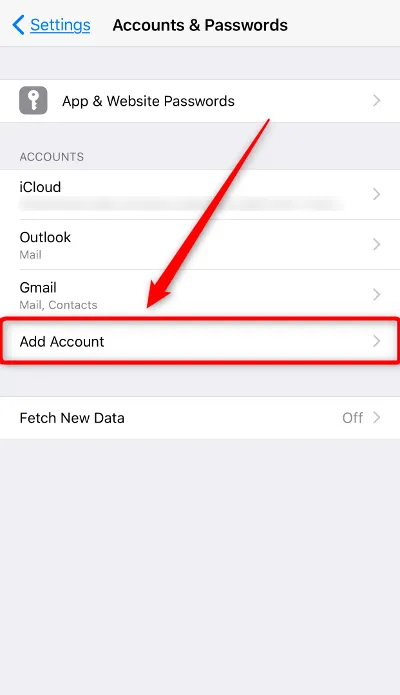
-
Pilih Other, kemudian Add CalDAV Account.
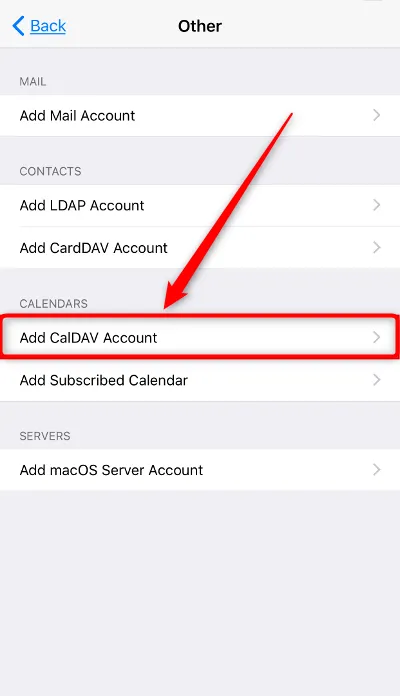
-
Isikan:
- Server:
mail.officeniaga.com - User Name: alamat e-mel penuh anda
- Password: kata laluan e-mel anda
- Description: nama untuk rujukan anda, contohnya Kalendar pejabat
- Server:
-
Ketik Next dan tunggu iPhone mengesahkan akaun.
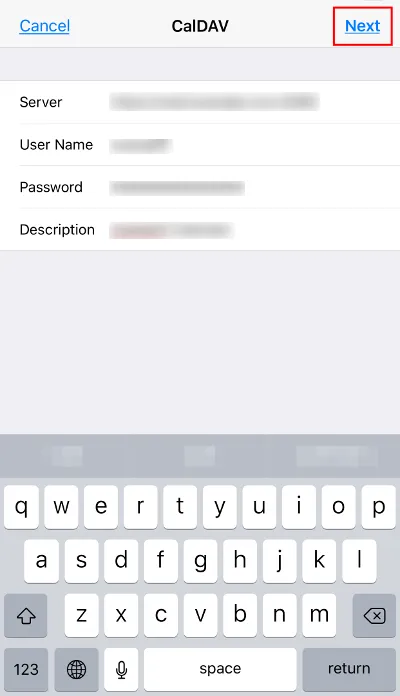
-
Hidupkan Calendars dan Reminders, kemudian ketik Save.
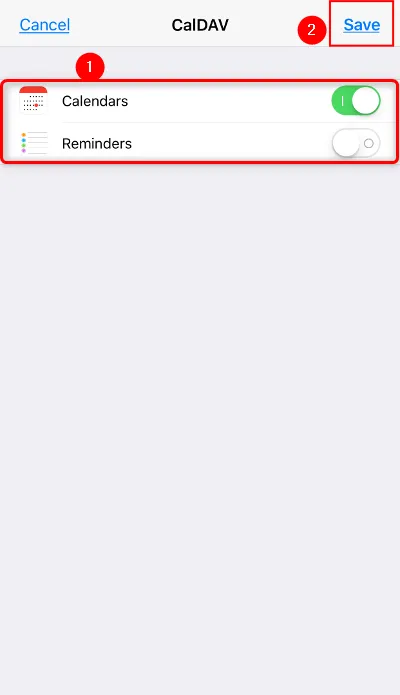
Android
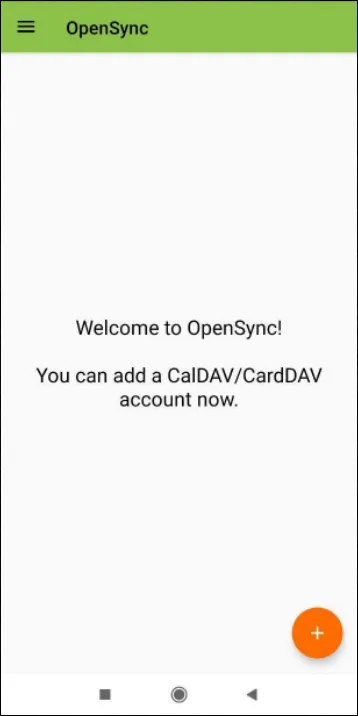
Section titled “Android”Android tidak menyokong CalDAV secara terus. Anda memerlukan aplikasi penyelarasan seperti DAVx⁵ dari Google Play. Gambar di bawah diambil daripada aplikasi Open Sync, yang mempunyai skrin yang sama.
-
Pasang aplikasi, bukanya dan ketik + untuk menambah akaun.
-
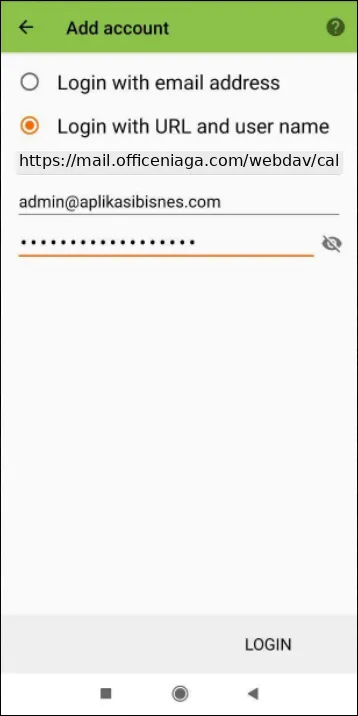
Pilih Login with URL and user name, kemudian isikan:
- Base URL:
https://mail.officeniaga.com/webdav/cal - User name: alamat e-mel penuh anda
- Password: kata laluan e-mel anda
- Base URL:
-
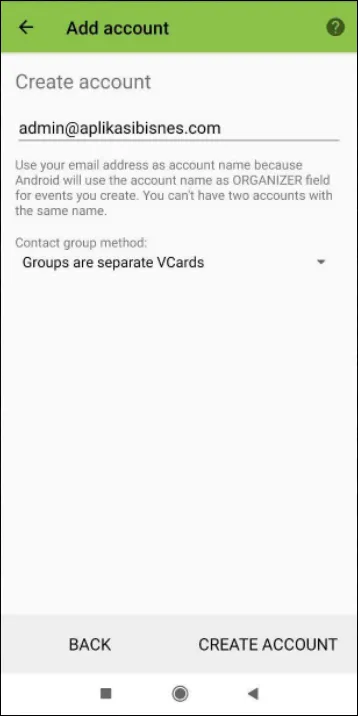
Ketik Create account.
-
Buka akaun itu, tandakan Calendar, kemudian ketik butang sync.
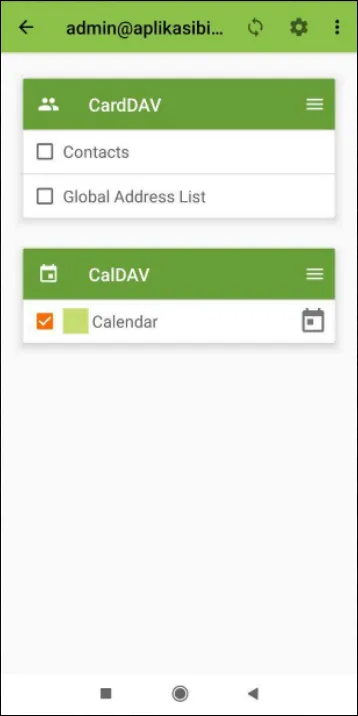
Kalendar Office Niaga akan dipaparkan dalam aplikasi kalendar biasa di telefon anda.
Common issues
Android tiada pilihan untuk tambah kalendar CalDAV.
Betul, Android tidak menyokong CalDAV secara terus. Anda memerlukan aplikasi seperti DAVx⁵ dari Google Play.
iPhone memaparkan mesej bahawa akaun CalDAV tidak dapat disahkan.
Pastikan server ialah mail.officeniaga.com dan nama pengguna ialah alamat e-mel penuh. Semak kata laluan anda di webmail dahulu.
Was this article helpful?
Thanks for your feedback.
Sorry this didn't help. WhatsApp us and we'll sort it out with you.